

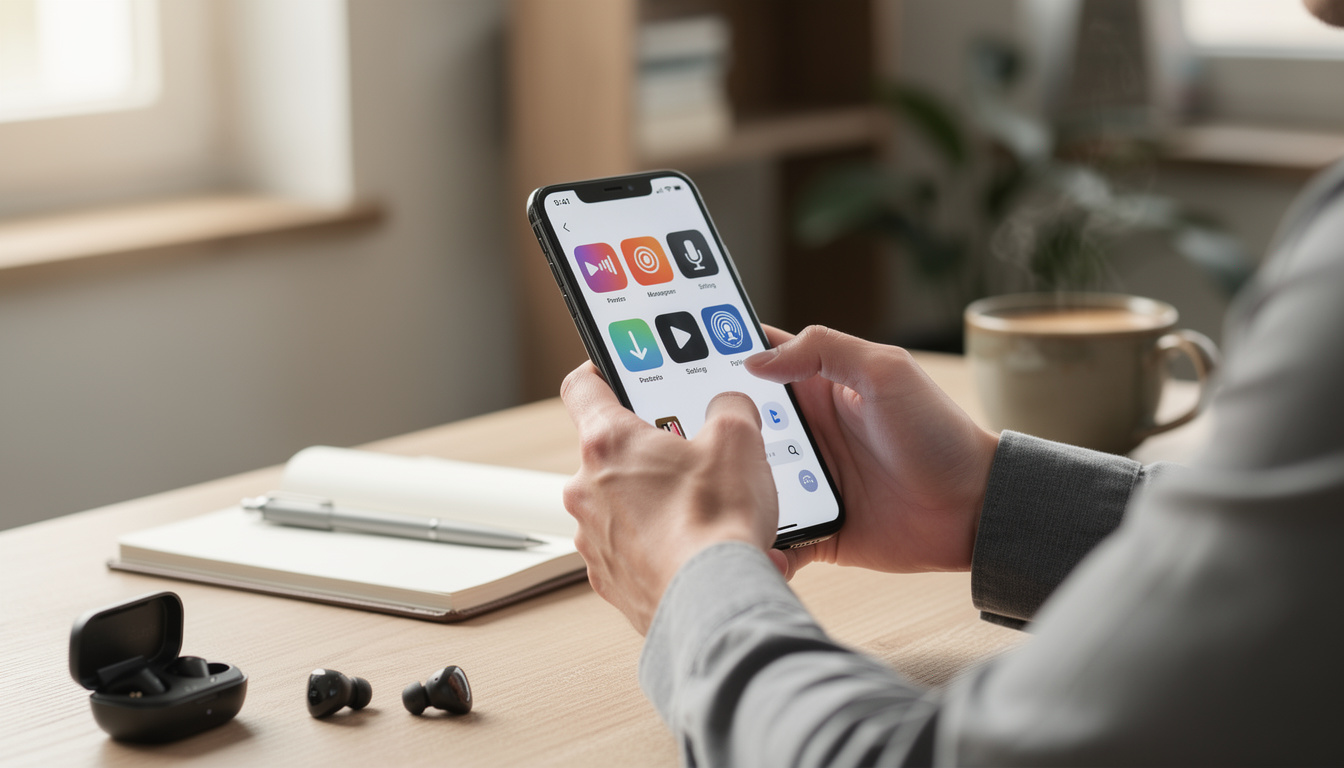
Pour gérer abonnements et téléchargements dans une application de podcasts, séparez le suivi des émissions du stockage de leurs épisodes. Le bouton d’abonnement ajoute généralement une émission à la bibliothèque, mais le téléchargement automatique dépend des paramètres de l’application. Un épisode enregistré sur l’appareil reste accessible sans réseau, tandis qu’un épisode en lecture continue nécessite une connexion. 📻
🎯 L’essentiel
Une bibliothèque bien réglée permet de suivre ses émissions, de maîtriser les téléchargements et de préserver l’espace de stockage.
- ✅ Abonnements : Suivez les émissions utiles et retirez celles que vous n’écoutez plus.
- ✅ Téléchargements : Enregistrez les épisodes nécessaires avant un trajet sans réseau.
- ✅ Stockage : Supprimez les fichiers déjà écoutés pour récupérer de la place.
- ✅ Réglages : Vérifiez la mise à jour automatique et les notifications.
👉 Activez le téléchargement automatique uniquement pour les émissions que vous écoutez régulièrement.
Gérer ses abonnements à des podcasts sans encombrer sa bibliothèque
Dans une application de podcasts, s’abonner signifie généralement ajouter une émission à sa bibliothèque et recevoir plus facilement ses nouveaux épisodes. Cela ne signifie pas toujours que chaque fichier audio sera téléchargé sur l’appareil. Cette différence est importante : le suivi organise les émissions, tandis que les paramètres de téléchargement contrôlent les fichiers conservés localement.
Pour suivre une émission, recherchez son titre ou son créateur dans l’application, puis ouvrez sa page. Le bouton peut s’appeler « Suivre », « S’abonner » ou porter un libellé proche selon le service et sa version. Une fois l’émission ajoutée, elle apparaît dans une rubrique comme « Bibliothèque » ou « Abonnements », où il est plus facile de retrouver les épisodes publiés et ceux déjà écoutés.
Une bibliothèque peut contenir des émissions suivies activement et d’autres gardées par curiosité. Pour éviter de perdre le fil, il est utile de faire un tri régulier : conserver les programmes écoutés chaque semaine, mettre de côté ceux qui reviennent ponctuellement, puis retirer les abonnements devenus inutiles. Par exemple, une personne qui suit des actualités quotidiennes et un podcast documentaire peut garder les deux, mais régler leurs téléchargements différemment.
Se désabonner arrête généralement le suivi des nouveaux épisodes, mais ne supprime pas nécessairement les fichiers déjà téléchargés. L’application peut proposer de les conserver ou de les effacer. Vérifiez le choix affiché avant de confirmer : conserver un épisode permet de le réécouter, tandis que le supprimer libère de l’espace de stockage. Ces actions sont distinctes du statut d’abonnement.
Les abonnements payants demandent une vérification séparée
Un abonnement premium peut donner accès à des épisodes bonus, à une écoute sans publicité ou à une publication anticipée, selon l’offre proposée par l’émission. Suivre ou ne plus suivre le podcast dans la bibliothèque ne résilie pas nécessairement le paiement. Il faut alors consulter la rubrique de gestion des abonnements liée au compte utilisé pour souscrire, par exemple dans les réglages du compte de la plateforme concernée.
Avant de supprimer une émission de la bibliothèque, vérifiez donc si un paiement récurrent y est associé. Le bon réflexe consiste à distinguer trois opérations : suivre une émission, télécharger ses épisodes et résilier une offre payante. Elles peuvent se trouver dans des menus différents. Cette séparation évite de croire qu’un contenu premium est annulé alors que seul le suivi de l’émission a été interrompu.
Pour un flux RSS ajouté manuellement, si l’application le permet, la logique reste similaire : l’adresse du flux sert à repérer les publications, puis l’application les présente dans la bibliothèque. Garder une liste lisible aide à repérer rapidement les nouveautés pertinentes, sans transformer l’écran d’accueil en catalogue oublié.
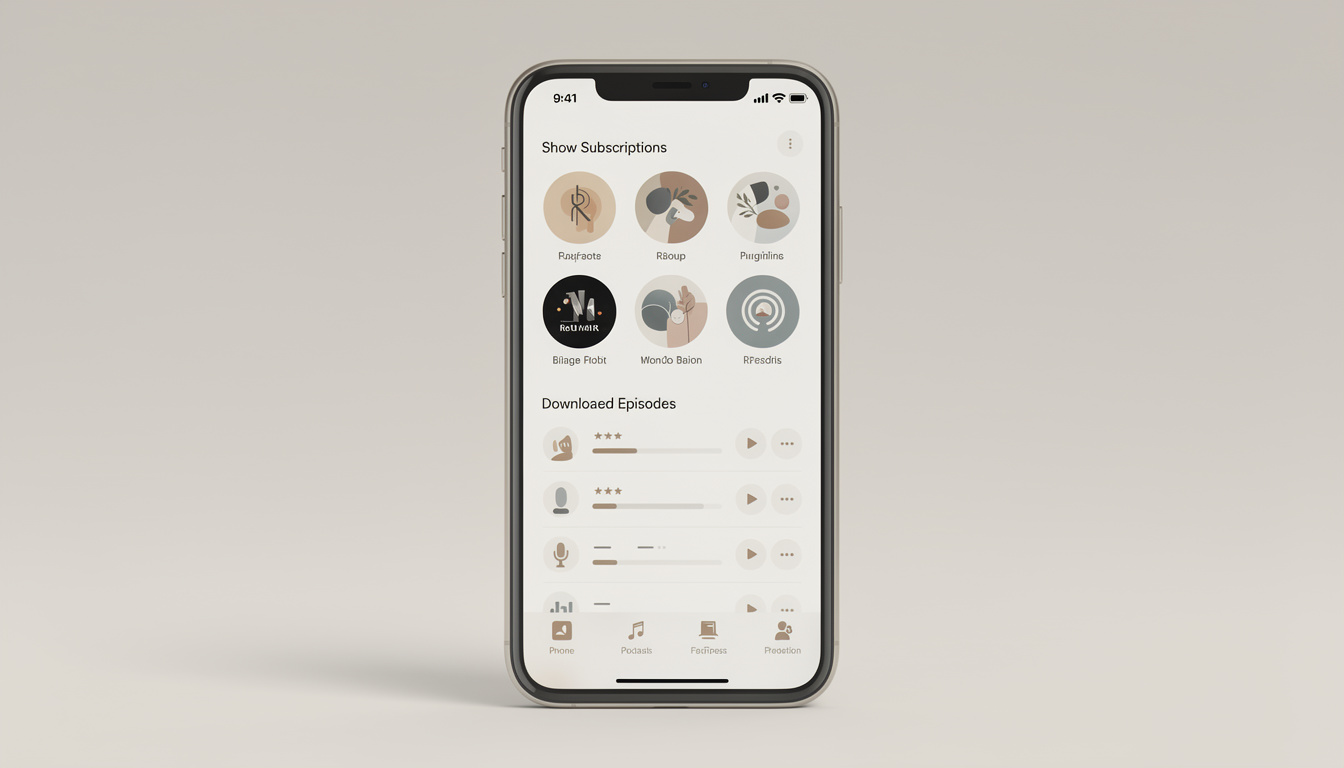

Maîtriser les téléchargements et l’écoute hors ligne
Le téléchargement enregistre un épisode sur l’appareil. Il devient alors disponible pour une écoute hors ligne, pratique dans un métro, en déplacement ou dans une zone où la connexion est instable. Le streaming, à l’inverse, lit le contenu au fur et à mesure et dépend du réseau. Certaines applications combinent les deux méthodes : elles lisent un épisode en ligne, puis le conservent si l’utilisateur le télécharge.
Dans la page d’un épisode, cherchez une icône de téléchargement ou une commande équivalente. Une indication visuelle permet souvent de distinguer un fichier enregistré d’un épisode simplement disponible en ligne. Le fonctionnement peut varier selon l’application : le téléchargement peut démarrer immédiatement, attendre une connexion Wi-Fi ou être suspendu lorsque l’appareil manque d’espace.
La mise à jour automatique est utile pour recevoir les nouvelles publications sans ouvrir chaque émission. Elle ne doit pas être confondue avec le téléchargement automatique : une application peut actualiser la liste des épisodes sans enregistrer les fichiers audio. Examinez les deux réglages. Si votre forfait mobile est limité, privilégiez les mises à jour et les téléchargements lorsque l’appareil est connecté au Wi-Fi.
Le choix dépend aussi de votre rythme d’écoute. Une personne qui écoute un épisode pendant son trajet peut le télécharger avant de partir, puis le supprimer après lecture. À l’inverse, si vous revenez souvent sur un programme ou si vous voyagez sans réseau, garder quelques épisodes enregistrés apporte plus de confort. Évitez toutefois d’enregistrer toute une saison par défaut : les fichiers audio occupent de la place et s’accumulent vite quand les épisodes restent oubliés.
Libérer de l’espace sans effacer ses abonnements
Quand l’espace de stockage diminue, commencez par ouvrir la liste des téléchargements et repérez les épisodes terminés. Supprimer un fichier téléchargé ne revient pas nécessairement à retirer l’émission de la bibliothèque. Vous pouvez donc garder l’abonnement et retrouver l’épisode en ligne plus tard, si le flux ou le service le propose encore.
Une limite de conservation, lorsqu’elle est disponible, peut supprimer automatiquement les épisodes lus ou anciens. Réglez-la selon votre usage : une courte liste suffit si vous écoutez tout au fil des jours, tandis qu’une réserve plus large peut être adaptée aux trajets fréquents. Vérifiez le résultat après activation, car les intitulés et les critères de suppression diffèrent d’une application à l’autre.
Les notifications peuvent signaler la publication d’un nouvel épisode, mais elles ne sont pas indispensables au téléchargement. Gardez-les seulement pour les émissions dont la sortie est importante à vos yeux. Une alerte pour chaque publication d’une longue liste de podcasts peut devenir bruyante et détourner l’attention des nouveautés que vous souhaitez réellement écouter.
Un repère simple : téléchargez avant de perdre le réseau, vérifiez que l’épisode est bien enregistré, puis retirez les fichiers écoutés si l’espace manque. C’est la manière la plus directe de profiter de l’écoute hors ligne sans laisser les téléchargements prendre le contrôle de l’appareil.
Organiser les épisodes avec la file d’attente et les paramètres
La file d’attente rassemble les épisodes que vous souhaitez écouter ensuite. Elle évite de revenir à la recherche après chaque lecture et convient aussi bien à une sélection de podcasts différents qu’à plusieurs épisodes d’une même série. Selon l’application, les commandes peuvent s’appeler « Lire ensuite », « Ajouter à la file » ou autrement, mais elles servent à placer un épisode dans l’ordre de lecture.
Pour construire une file utile, ajoutez d’abord l’épisode que vous voulez écouter en priorité, puis placez les suivants derrière lui. Dans certaines interfaces, une commande le fait passer juste après l’épisode en cours ; une autre l’ajoute à la fin. Ouvrez ensuite le lecteur agrandi pour afficher la liste et réorganiser les éléments, si cette fonction est proposée.
Imaginez une écoute répartie entre un entretien de 40 minutes et deux épisodes courts. Vous pouvez placer l’entretien en premier pour le trajet, puis garder les épisodes courts pour une pause ultérieure. Cet ordre reste modifiable : retirer un élément de la file ne supprime pas nécessairement le téléchargement, et effacer un téléchargement ne retire pas toujours l’épisode de la file. Les deux listes répondent à des besoins différents.
Régler les notifications et la mise à jour automatique
Les paramètres déterminent souvent la fréquence de mise à jour, les conditions de téléchargement et les alertes de publication. Cherchez les réglages propres à chaque émission lorsque l’application les propose. Une émission quotidienne peut justifier une actualisation fréquente, tandis qu’un programme publié de manière occasionnelle n’a pas besoin des mêmes alertes.
Pour limiter les téléchargements inattendus, désactivez leur déclenchement automatique ou restreignez-le au Wi-Fi, si l’option existe. Il est aussi possible de conserver ce comportement pour une émission suivie de près, puis de laisser les autres épisodes disponibles en diffusion continue. Les préférences par podcast sont pratiques, car elles évitent d’appliquer une règle identique à toute la bibliothèque.
Sur iPhone, iPad, Mac ou Android, les noms des menus peuvent changer avec les versions. La démarche générale reste de consulter les réglages de lecture, de téléchargement et de notifications séparément. Sur Android, certaines applications comme Podcast Addict proposent également des listes de lecture, des réglages par émission et des options d’importation ou d’exportation des abonnements. Les fonctions exactes dépendent de la version et de l’offre utilisée.
Après avoir modifié les réglages, vérifiez le comportement sur un nouvel épisode : apparaît-il dans la bibliothèque, est-il téléchargé ou seulement disponible en ligne, et recevez-vous l’alerte souhaitée ? Ce contrôle concret permet de repérer un paramètre mal compris avant un déplacement sans connexion.
| Réglage 🎛️ | Effet principal | Repère pratique |
|---|---|---|
| Suivre l’émission 📌 | Ajoute les nouveautés à la bibliothèque | Gardez les programmes écoutés régulièrement |
| Téléchargement automatique ⬇️ | Enregistre les épisodes sur l’appareil | Limitez-le aux émissions prioritaires |
| Notifications 🔔 | Signale certaines nouvelles publications | Activez-les pour les sorties attendues |
| Suppression des épisodes 🧹 | Retire les fichiers locaux sélectionnés | Effacez les épisodes terminés si l’espace manque |
La file d’attente sert donc à choisir le prochain épisode, tandis que les paramètres déterminent quand les nouveautés arrivent et où elles sont stockées. Les régler ensemble rend l’écoute plus prévisible.
Personnaliser la lecture et retrouver un passage utile
Les commandes de lecture permettent d’adapter les podcasts au temps disponible et au contenu. La vitesse peut être réglée sur des valeurs comme 0,75×, 1,25× ou 1,5× dans certaines applications. Une vitesse accélérée réduit la durée d’écoute, mais elle peut rendre une conversation dense plus difficile à suivre. Pour une interview ou un sujet technique, un rythme proche de la vitesse normale conserve mieux les nuances et les changements de voix.
Le lecteur peut aussi proposer un retour ou une avance de quelques secondes. Ces commandes sont pratiques pour réécouter une date, le nom d’un invité ou une explication qui vient de passer. Les chapitres, lorsqu’ils sont fournis pour l’épisode, permettent de rejoindre une partie précise sans déplacer la barre de lecture au hasard.
Les transcriptions ne sont pas disponibles pour tous les épisodes ni dans toutes les applications. Lorsqu’un texte synchronisé existe, le passage correspondant peut suivre l’audio pendant la lecture. Cela aide à retrouver un terme ou à revenir à un moment précis, notamment pour un sujet qui contient plusieurs noms ou notions proches. Une transcription automatique peut toutefois comporter des erreurs : pour une citation ou une information importante, réécoutez le passage audio.
Choisir entre écoute en continu et fichier téléchargé
Le lecteur ne change pas toujours selon que l’épisode est diffusé en continu ou enregistré localement, mais la disponibilité, elle, change. Si le réseau est faible, un fichier téléchargé évite les interruptions. Si vous écoutez occasionnellement et disposez d’une connexion stable, le streaming limite les fichiers conservés sur l’appareil.
Les réglages de sortie audio déterminent aussi où le son est diffusé : haut-parleur du téléphone, casque ou appareil compatible. Avant de lancer un épisode, vérifiez la sortie sélectionnée si le son semble absent ou provient d’un autre appareil. Les options et leur compatibilité varient selon le matériel, l’application et le réseau utilisé.
La vitesse et les commandes de saut sont des choix personnels, mais il vaut mieux les ajuster selon l’épisode plutôt que d’appliquer une accélération permanente. Une discussion calme se suit parfois très bien à 1,25×, alors qu’une émission dense demande de revenir à 1×. Le bon réglage est celui qui fait gagner du temps sans faire perdre le fil.
Enfin, une transcription peut faciliter la navigation, mais elle ne remplace pas l’écoute pour saisir le ton, les hésitations ou l’ambiance. Combinez les deux lorsque l’application le permet : le texte sert à localiser, l’audio à comprendre le contexte.
Choisir une application de podcasts selon son usage
Le meilleur choix dépend surtout des appareils utilisés et des fonctions recherchées. Apple Podcasts s’intègre aux appareils Apple et regroupe les émissions suivies dans une bibliothèque. Sur Android, des applications comme Podcast Addict proposent notamment la recherche, les abonnements par flux RSS, les listes de lecture et le téléchargement d’épisodes. Les options exactes peuvent varier selon la version et les conditions de l’application.
Avant de changer d’application, vérifiez si vos abonnements peuvent être transférés. Certaines applications permettent d’exporter ou d’importer une liste au format OPML, un fichier qui conserve les adresses des flux suivis. Cela peut simplifier le passage d’un lecteur à un autre, mais ne garantit pas le transfert des épisodes déjà téléchargés, de la position de lecture ou des préférences personnelles.
La synchronisation entre appareils peut aussi compter. Si vous écoutez sur téléphone puis sur ordinateur, vérifiez si l’application reprend la position de lecture et synchronise les épisodes lus. Cette fonction peut dépendre d’un compte, d’une connexion ou d’une offre particulière. Pour une écoute sur un seul appareil, une bibliothèque locale peut suffire et demander moins de réglages.
Éviter de confondre abonnement, stockage et paiement
Trois vérifications résolvent la plupart des problèmes courants. D’abord, l’émission est-elle suivie ? Ensuite, l’épisode est-il réellement téléchargé ? Enfin, l’accès premium est-il toujours actif ? Un podcast absent de la file d’attente peut malgré tout être suivi. Un épisode visible dans la bibliothèque peut ne pas être enregistré pour une écoute hors ligne. Et un abonnement payant peut rester actif même si l’émission n’est plus suivie.
Pour une personne qui écoute principalement sur iPhone, il est généralement plus simple de commencer avec l’application déjà intégrée, puis d’ajouter une autre application seulement si une fonction précise manque. Sur plusieurs appareils ou pour une gestion avancée des flux, comparez plutôt la synchronisation, l’importation des abonnements et les contrôles de stockage. La simplicité d’usage compte autant que le nombre de fonctions affichées.
Un exemple concret : une auditrice suit trois émissions, dont une publiée chaque jour. Elle peut garder les trois dans sa bibliothèque, n’activer le téléchargement automatique que pour le programme quotidien, puis télécharger les deux autres avant un voyage. Si elle change de lecteur, elle exporte ses flux lorsque cette option existe et vérifie séparément ses téléchargements et ses achats ou abonnements premium.
La bonne application n’est donc pas forcément celle qui accumule le plus d’options. C’est celle dont les réglages rendent lisibles les abonnements, les épisodes enregistrés et les contenus payants, sans surprise au moment où la connexion disparaît.
Questions fréquentes sur les abonnements et téléchargements de podcasts
S’abonner à un podcast télécharge-t-il automatiquement les épisodes ?
Pas toujours. Le suivi de l’émission et le téléchargement automatique sont souvent deux réglages distincts. Vérifiez les paramètres de téléchargement de l’application.
Comment écouter un podcast sans connexion Internet ?
Téléchargez l’épisode sur votre appareil avant de perdre le réseau, puis vérifiez qu’il figure bien parmi les fichiers enregistrés.
Supprimer un épisode téléchargé annule-t-il l’abonnement au podcast ?
Non, ces opérations sont généralement séparées. La suppression retire le fichier local, tandis que le désabonnement arrête le suivi de l’émission.
Se désabonner d’un podcast annule-t-il son abonnement payant ?
Pas nécessairement. La résiliation d’un contenu premium doit être vérifiée dans la gestion des abonnements du compte utilisé pour le paiement.